

*Cube-Host– облачный хостинг!!

Простые и безопасные способы обновления сайта на WordPress

Making a WordPress backup before updating core, plugins, and themes

Обновления — это ваш канал доставки патчей безопасности

Если ваш сайт на WordPress «работает нормально», может возникнуть соблазн отложить обновления. Проблема в том, что WordPress — одна из самых распространённых мишеней для автоматического сканирования, атак методом перебора и использования уязвимостей плагинов. Обновления касаются не только новых функций — они закрывают дыры в безопасности, повышают стабильность и обеспечивают совместимость с современными стеками PHP и серверов.

Независимо от того, ведете ли вы небольшой блог на виртуальном хостинге или проект с высоким трафиком на VPS-хостинге, самая безопасная стратегия обновления всегда одна и та же: создайте резервную копию, обновляйте поэтапно, проверьте и подготовьте план отката.

Правила «безопасного обновления» (для печати)

  • Сначала сделайте резервную копию — и убедитесь, что резервная копия действительно восстанавливается.
  • Обновляйте поэтапно — ядро → плагины → тема (не все сразу).
  • По возможности используйте тестовую копию для крупных изменений.
  • Сохраняйте путь для отката (снэпшот, плагин резервного копирования или точка восстановления хостинга).
  • Не игнорируйте серверный уровень — PHP и расширения так же важны, как и ядро WordPress.

Прежде чем нажать «Обновить»: контрольный список перед обновлением

Этот 10-минутный чек-лист позволяет избежать 90% ситуаций типа «мой сайт сломался после обновления».

  • ✅ Проверьте доступное место на диске (для обновлений и резервных копий нужно место).
  • ✅ Убедитесь в текущей версии PHP и проверьте, поддерживает ли ее следующая версия WordPress.
  • ✅ Просмотрите плагины, которыми больше не пользуетесь — удалите их (неиспользуемые плагины по-прежнему подвержены взломам).
  • ✅ Запланируйте период технического обслуживания с низкой посещаемостью, если у вас есть сайт электронной коммерции или страницы для сбора лидов.
  • ✅ Если возможно, клонируйте сайт на тестовый домен/поддомен (особенно при крупных обновлениях ядра).
  • ✅ Убедитесь, что у вас есть права администратора на хостинге/VPS на случай, если панель администратора WP станет недоступной.

Если вы используете VPS на Linux, подумайте о том, чтобы использовать простой метод резервного копирования на стороне сервера (снимки или дампы файлов/баз данных) в дополнение к резервным копиям на уровне WordPress — это ускорит восстановление в случае непредвиденных ситуаций.

Резервные копии: что сохранять и как проверить, что они восстанавливаются

Резервная копия имеет ценность только в том случае, если ее можно восстановить. Для WordPress вам понадобятся (1) файлы и (2) база данных. Файлы включают wp-content (темы, плагины, загруженные файлы) и файлы конфигурации. База данных включает записи, страницы, настройки, пользователей и данные плагинов.

Метод резервного копированияЛучше всего подходит дляПлюсыНа что следует обратить внимание
Резервное копирование через панель хостингаБыстрое полное восстановлениеЧасто восстанавливает базу данных сайта за один шагПроверьте график хранения; проведите тестовое восстановление один раз
Плагин WP (например, UpdraftPlus)Владельцы без технических знанийПросто, можно хранить вне сайта (S3/Drive)Сам плагин необходимо обновлять и правильно настраивать
Вручную (экспорт файлов и БД)Расширенное управлениеПрозрачно, работает даже при сбое админ-панели WPТребуется четкая процедура восстановления
Снимки VPSБыстрый откатОчень быстрый откат после неудачного обновленияНе заменяет резервное копирование на удаленном сервере

Минимальный тест восстановления: скачайте резервную копию и убедитесь, что она содержит wp-content/uploads и файл базы данных (или экспорт БД). Если у вас есть тестовая среда, восстановите данные там один раз — это и будет настоящим доказательством.

Способ 1: Обновление из панели управления WordPress (рекомендуется для большинства)

Обновления через панель управления — самый простой и безопасный вариант для большинства владельцев сайтов, при условии, что вы будете следовать поэтапному подходу: ядро → плагины → тема.
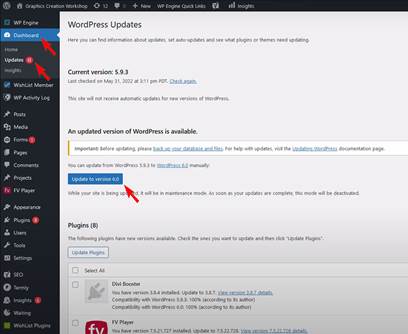
WordPress admin dashboard showing core updates available

Пошаговая инструкция

  • Перейдите в Панель управления → Обновления.
  • Сначала обновите ядро WordPress.
  • Затем обновляйте плагины небольшими партиями (или по одному на критически важных сайтах).
  • Обновите активную тему в последнюю очередь (особенно если она настроена).
  • После каждого этапа проверьте ключевые страницы: главную страницу, форму обратной связи, страницу оформления заказа, страницу входа в систему и любые «страницы, приносящие доход».

Совет от профессионала: если вы используете много плагинов, избегайте функции «обновить все» на рабочем сайте. Обновление небольшими группами значительно ускоряет устранение неполадок.
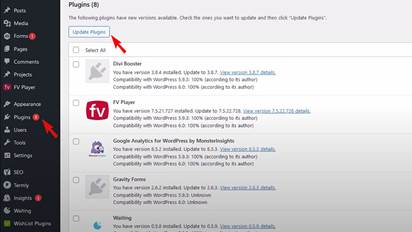
Updating WordPress plugins from the admin interface

Способ 2: Ручное обновление через FTP или файловый менеджер хостинга

Ручное обновление полезно, когда панель администратора недоступна, когда права доступа препятствуют обновлению или когда вам нужен полный контроль. Это особенно часто встречается в средах VPS с настраиваемыми конфигурациями.

Безопасный рабочий процесс ручного обновления ядра

  • Сделайте резервную копию файлов и базы данных (обязательно).
  • Загрузите последнюю версию WordPress с официального сайта.
  • На сервере не удаляйте wp-config.php и не перезаписывайте wp-content.
  • Замените wp-admin и wp-includes новыми папками из пакета.
  • Загрузите корневые файлы (перезапишите), кроме config/content.
  • Посетите /wp-admin/upgrade.php , если WordPress предложит обновить базу данных.

Если вы размещаете несколько сайтов или проектов клиентов, рассмотрите возможность использования панели управления VPS (или управляемой среды) для упрощения работы с правами доступа, резервными копиями и точками восстановления. Cube-Host предлагает масштабируемые варианты VPS-хостинга, которые хорошо подходят для этого рабочего процесса.

Способ 3: обновления через WP-CLI для более быстрого и аккуратного обслуживания

Если вы управляете WordPress на Linux VPS, WP-CLI — один из самых надежных способов обновления без необходимости кликать по интерфейсу. Его также проще автоматизировать и вести журнал.

# Update WordPress core
wp core update

# Update all plugins
wp plugin update --all

# Update all themes
wp theme update --all

# Quick health check
wp core verify-checksums
wp site-health status

Рекомендуемая практика: по-прежнему обновляйте на производственной среде поэтапно (сначала ядро, затем плагины, затем тема) — даже с WP-CLI.

После обновления: 10-минутная проверка работоспособности

  • ✅ Откройте главную страницу и 3–5 ключевых страниц (из разных шаблонов).
  • ✅ Протестируйте формы (контактная форма, оформление заказа, регистрация, сброс пароля).
  • ✅ Проверьте кэширование (плагин кэширования страниц, кэш сервера, кэш CDN).
  • ✅ Просмотрите журналы ошибок (журналы плагинов и журналы сервера, если у вас есть доступ).
  • ✅ Проведите быструю выборочную проверку производительности (TTFB, медленные страницы, скорость админ-панели).
  • ✅ Убедитесь, что запланированные задачи (WP-Cron) по-прежнему выполняются, если вы на них полагаетесь.

План отката: как восстановить работу, если что-то сломается

Даже идеальное планирование не может предотвратить все несовместимости. План отката превращает пугающий сбой в рутинное исправление.

  • Если сайт не работает: восстановите последнюю исправную полную резервную копию (файлы и БД) или снимок VPS.
  • Если не работает только админ-панель: отключите последний обновленный плагин, переименовав его папку в wp-content/plugins.
  • Если тема нарушила верстку: временно переключитесь на стандартную тему, чтобы восстановить доступ, а затем безопасно исправьте тему.
  • Задокументируйте причину: отметьте, какое обновление вызвало проблему, чтобы избежать ее повторения.

Дополнительные меры безопасности, которые окупаются сразу

  • Включите двухфакторную аутентификацию (2FA) для администраторов.
  • Ограничьте количество попыток входа и защитите /wp-admin.
  • Отключите неиспользуемые функции (XML-RPC, если он не нужен, старые плагины/темы).
  • Используйте HTTPS везде (SSL/TLS) и следите за сроком действия сертификатов.
  • Для сайтов, доступных для широкой публики, рассмотрите возможность защиты от DDoS-атак (см. DDoS-защиту на VPS-хостинге).

Типичные ошибки при обновлении (и простые способы их устранения)

  • Отсутствие резервной копии → решение: автоматизируйте резервное копирование и тестируйте восстановление ежеквартально.
  • Обновление всего сразу → решение: обновляйте поэтапно, чтобы изолировать проблемы.
  • Игнорирование совместимости с PHP → решение: проверяйте требования плагинов/тем перед крупными обновлениями.
  • Изменения в пользовательской теме без использования дочерней темы → решение: перенесите настройки в дочернюю тему или плагин для фрагментов кода.
  • Отсутствие тестовой среды для критически важных сайтов → решение: используйте тестовую копию на VPS или инструменты хостинга.

Регулярные, контролируемые обновления позволяют WordPress оставаться быстрым, стабильным и безопасным. Если ваш сайт перерос возможности простого хостинга, переход на VPS-хостинг даст вам больше контроля над версиями PHP, уровнями кэширования, резервными копиями и инструментами безопасности — а Cube-Host упрощает масштабирование при росте трафика.


Prev
Menu







































