

Автоматическое резервное копирование — это самый простой способ защитить VPS под управлением Windows от случайного удаления, атак программ-вымогателей, сбоев при обновлении или повреждения диска. В этом руководстве вы настроите службу «Резервное копирование Windows Server» (WSB), автоматизируете wbadmin запуски с помощью Планировщика заданий, сохраните несколько версий с помощью папок, организованных по датам, и добавьте быстрые моментальные снимки на уровне файлов с помощью Robocopy и VSS.
Для обеспечения предсказуемого выполнения заданий резервного копирования и стабильной пропускной способности диска выберите надежный VPS под управлением Windows с достаточным объемом хранилища и производительностью ввода-вывода для хранения и передачи наборов резервных копий.
Правило № 1: не храните резервные копии только на том же диске, что и система. Если VPS взломан или диск вышел из строя, вы потеряете и сервер, и резервную копию.
Windows Server Backup — это встроенная функция для запланированного резервного копирования томов/файлов и (в зависимости от режима) компонентов восстановления системы.
Установка через PowerShell (запустить от имени администратора):
Install-WindowsFeature Windows-Server-Backup -IncludeManagementToolsПроверка установки:
Get-WindowsFeature Windows-Server-Backup
Для сетевого хранилища создайте специальный каталог и предоставьте права только на чтение/запись SYSTEM, администраторам (или администраторам домена) и (при необходимости) учетной записи резервного копирования/объекту компьютера.
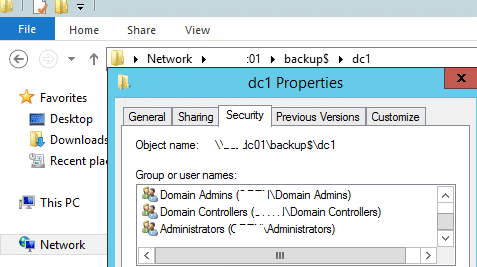
Важно: мастер графического интерфейса Windows Server Backup имеет ограничение для сетевых целей: он обычно сохраняет только одну «текущую» копию. Чтобы сохранить несколько версий на сетевом ресурсе, используйте wbadmin папки с датами (следующий раздел) и самостоятельно удаляйте старые папки.
Этот подход создает папку типа \backup-srvwin-vps01YYYY-MM-DD и записывает туда резервную копию. Это самый простой способ хранить множество версий на сетевом ресурсе.
Создайте папку для скриптов, например C:Scripts, и создайте файл PowerShell:
New-Item -ItemType Directory -Path C:Scripts -Force
notepad C:ScriptsWSB-DailyBackup.ps1
Пример скрипта (измените пути и тома в соответствии с вашим VPS):
$ErrorActionPreference = "Stop"

# Base path for backups (network share or secondary disk)
# Examples:
# $Base = "\NAS01Backupswinvps01"
# $Base = "D:Backupswinvps01"
$Base = "\BACKUP-SERVERBackupswinvps01"

$Date = Get-Date -Format "yyyy-MM-dd"
$Target = Join-Path $Base $Date

New-Item -ItemType Directory -Path $Target -Force | Out-Null

# Log file
$LogDir = "C:WindowsLogs"
$Log = Join-Path $LogDir ("WSB-"   $Date   ".log")

"=== START: $(Get-Date) ===" | Out-File -FilePath $Log -Append

# Full backup of critical volumes   system recovery components
# -allCritical includes volumes required to recover Windows (typical baseline)
# Add -include:D: if you want additional data volumes.
wbadmin start backup -backupTarget:$Target -allCritical -quiet 2>&1 | Out-File -FilePath $Log -Append

"=== END: $(Get-Date) ===" | Out-File -FilePath $Log -Append
Журналы: вы также можете просматривать журналы WSB в C:WindowsLogsWindowsServerBackup*.log.
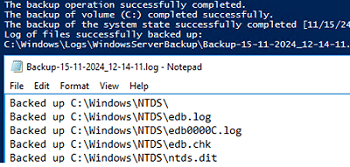
Если вы создаете резервную копию на локально подключенный диск и хотите ограничить количество версий с помощью самого WSB:
# Keep only N versions (example: 14)
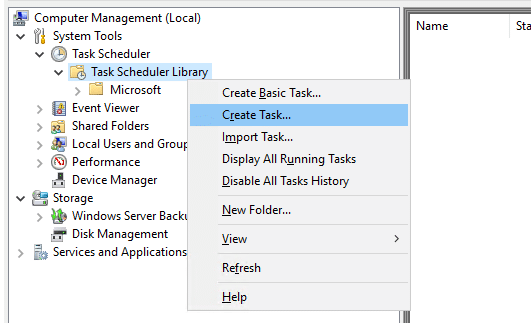
wbadmin delete backup -keepVersions:14 -quietОткройте taskschd.msc → Создать задачу… → запустить от имени SYSTEM Запустить с максимальными привилегиями. Добавьте ежедневный триггер и действие:
powershell.exe -NoProfile -ExecutionPolicy Bypass -File C:ScriptsWSB-DailyBackup.ps1
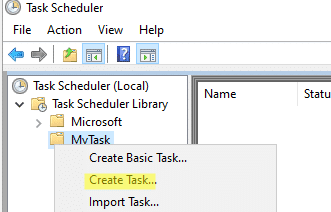
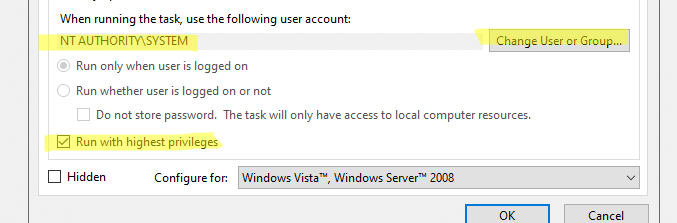
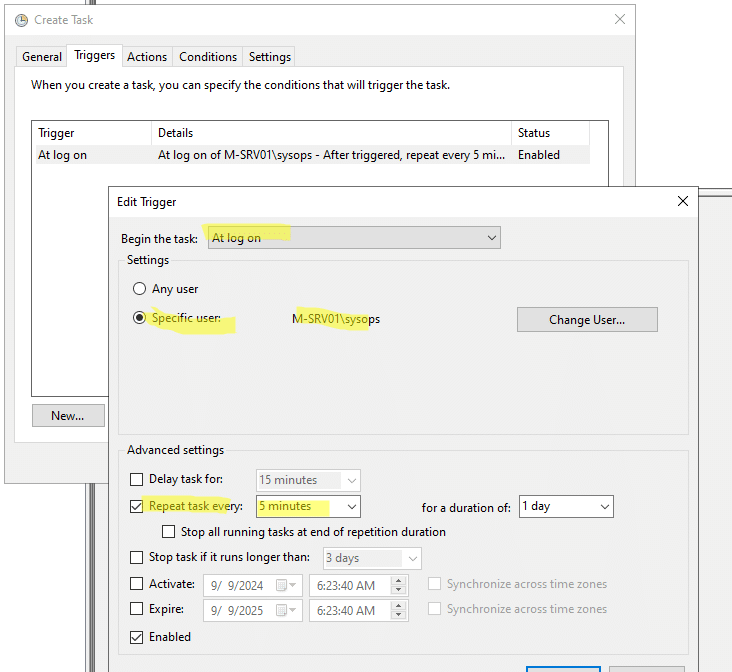

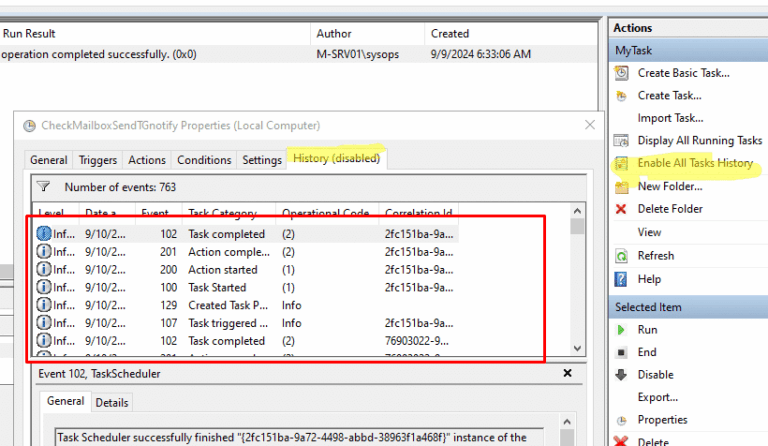
Создайте запланированную задачу, которая будет запускаться ежедневно в 03:00 от имени SYSTEM с максимальными привилегиями:
schtasks /Create /TN "WSB Daily Backup" ^
 /TR "powershell.exe -NoProfile -ExecutionPolicy Bypass -File C:ScriptsWSB-DailyBackup.ps1" ^
 /SC DAILY /ST 03:00 /RU "SYSTEM" /RL HIGHEST /F
Проверьте результат последнего запуска:
schtasks /Query /TN "WSB Daily Backup" /V /FO LISTДля данных с большим количеством файлов (веб-сайты, загрузки, документы) моментальные снимки Robocopy могут быть быстрее, чем полные резервные копии системы, и проще восстанавливаться на уровне файлов.
Пример фрагмента PowerShell (создание папки с датой и копирование файлов):
$Base = "\BACKUP-SERVERBackupswinvps01-files"
$Date = Get-Date -Format "yyyy-MM-dd"
$Dest = Join-Path $Base $Date

New-Item -ItemType Directory -Path $Dest -Force | Out-Null

# Example: copy website data
robocopy "C:inetpubwwwroot" $Dest /E /Z /R:2 /W:5 /COPY:DAT /DCOPY:T /XJ /LOG :("C:WindowsLogsRobocopy-"   $Date   ".log")
Примечание: избегайте /MIR , если вы не полностью понимаете, что это может привести к удалению файлов в месте назначения для приведения его в соответствие с источником.
Теневые копии предоставляют «предыдущие версии» и помогают быстро восстанавливать отдельные файлы. Они полезны для быстрого отката, но не заменяют резервное копирование за пределы локальной сети, поскольку обычно хранятся на том же хранилище.
Зарезервируйте 10–20 % диска для теневых копий (пример для диска C:):
vssadmin add shadowstorage /for=C: /on=C: /maxsize=20%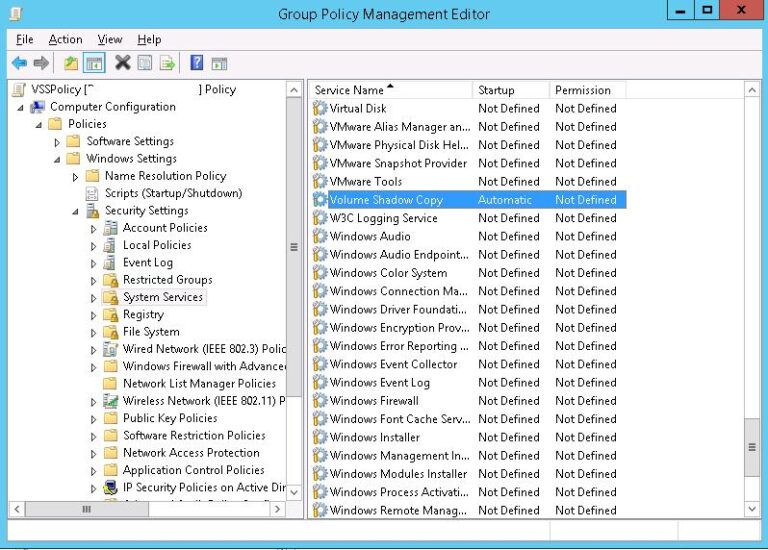
Создайте моментальный снимок (пример) и просмотрите список снимков:
wmic shadowcopy call create Volume="C:\"
vssadmin list shadows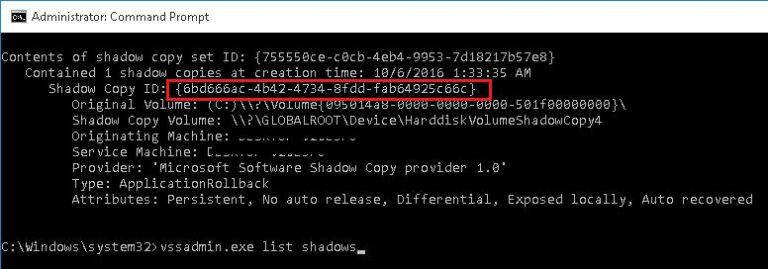
Чтобы получить доступ к снимку, можно создать ссылку на каталог только для чтения на путь устройства теневой копии (запустить от имени администратора). Замените HarddiskVolumeShadowCopyX на правильный ID из vssadmin list shadows:
mklink /d C:ShadowCopy \?GLOBALROOTDeviceHarddiskVolumeShadowCopyX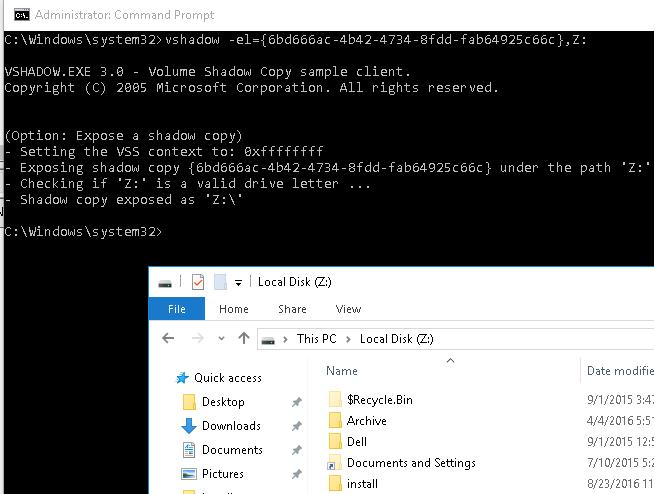
После копирования необходимых файлов удалите ссылку:
rmdir C:ShadowCopyC:WindowsLogsWindowsServerBackup и журналы ваших скриптов.Пример ротации папок с датами (сохранять последние 30 дней):
$Base = "\BACKUP-SERVERBackupswinvps01"
$KeepDays = 30

Get-ChildItem $Base -Directory | Where-Object {
    $_.Name -match '^d{4}-d{2}-d{2}$' -and $_.CreationTime -lt (Get-Date).AddDays(-$KeepDays)
} | Remove-Item -Recurse -Forcewbadmin папки с датами и собственную ротацию.-ExecutionPolicy Bypass.Готовая к производственному использованию стратегия резервного копирования Windows VPS обычно сочетает в себе: запланированные резервные копии системы/томов (WSB/wbadmin), удаленное хранилище, четкий ведение журналов, ротацию хранения и периодические тесты восстановления. Добавьте моментальные снимки Robocopy для быстрого восстановления файлов и VSS для быстрого отката — но всегда храните хотя бы одну копию за пределами VPS.
Вам нужен стабильный дисковый ввод-вывод, достаточно места для хранения и предсказуемая производительность резервного копирования? Закажите надежный VPS под Windows и автоматизируйте резервное копирование с первого дня, используя описанный выше рабочий процесс.