
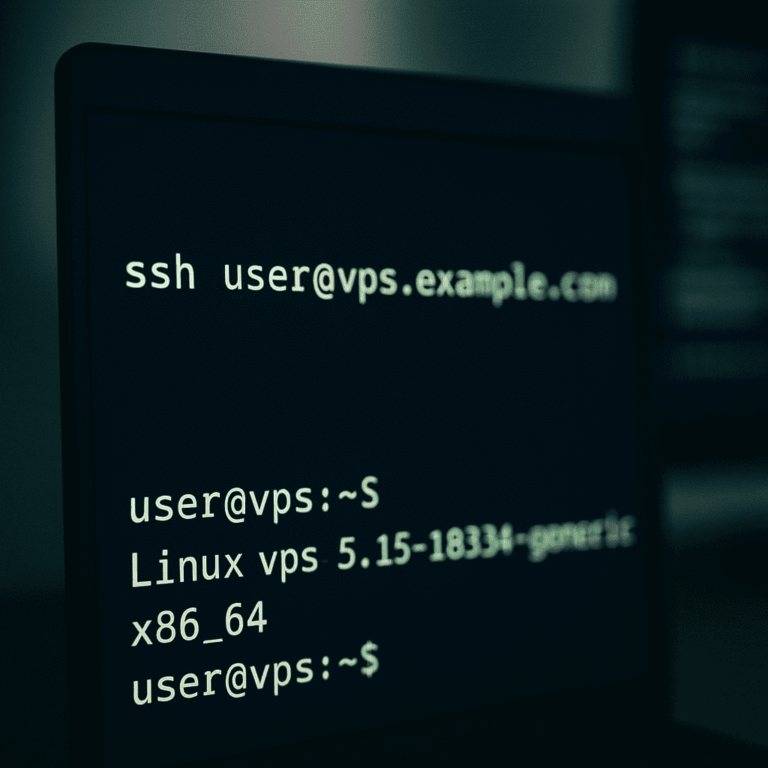
SSH — это стандартный и наиболее безопасный способ удаленного управления сервером Linux. В этом руководстве вы узнаете, как подключиться с помощью пароля (быстрый старт), как перейти на вход с помощью ключей (рекомендуется) и как устранять типичные ошибки SSH.
Если у вас еще нет сервера, начните с надежного VPS на Linux или выберите тарифный план из нашего ассортимента VPS-хостинга для быстрого развертывания и стабильного подключения.
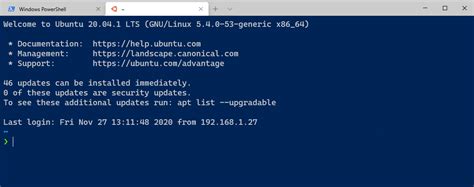
ssh в Терминале.Используйте этот метод при первом входе в систему или если ключи еще не настроены. Замените USERNAME и SERVER_IP своими значениями.
ssh USERNAME@SERVER_IPЕсли ваш порт SSH не 22 (например: 2222):
ssh -p 2222 USERNAME@SERVER_IPПри первом подключении SSH запросит подтверждение отпечатка ключа хоста сервера. Подтверждайте только в том случае, если доверяете источнику IP-адреса (панель провайдера / ваше собственное развертывание). Отпечаток сохраняется локально в ~/.ssh/known_hosts.
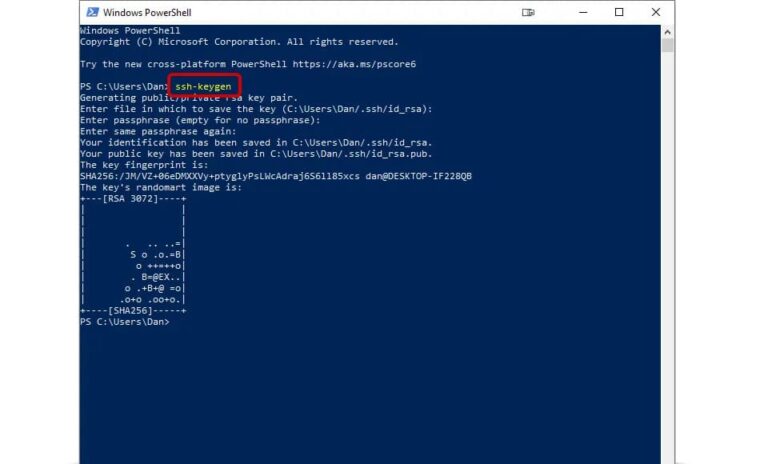
Аутентификация на основе ключей более безопасна, чем пароли, и является стандартом для производственных серверов. Вы генерируете пару ключей локально, а затем загружаете на VPS только открытый ключ.
Windows 10/11 (PowerShell / Windows Terminal), macOS, Linux:
ssh-keygen -t ed25519 -a 64По умолчанию ключи сохраняются в:
C:UsersYOURNAME.ssh~/.ssh/Важно: у закрытого ключа нет расширения (сохраняйте его в секрете). Открытый ключ заканчивается на .pub (скопируйте его на сервер).
macOS/Linux (и Windows с доступными инструментами OpenSSH):
ssh-copy-id -i ~/.ssh/id_ed25519.pub USERNAME@SERVER_IPЭто добавляет ключ в файл ~/.ssh/authorized_keys на сервере и автоматически устанавливает безопасные права доступа.
Сначала войдите с помощью пароля, затем создайте каталог SSH и добавьте свой открытый ключ.
# On the VPS
mkdir -p ~/.ssh
chmod 700 ~/.ssh

# Paste your PUBLIC key into the file (one line)
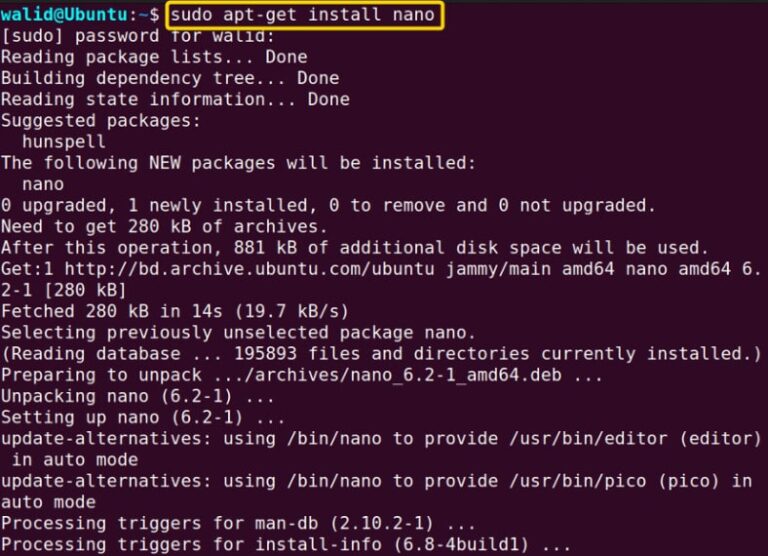
nano ~/.ssh/authorized_keys

chmod 600 ~/.ssh/authorized_keys
Не копируйте закрытый ключ. Если права доступа указаны неверно (~/.ssh не 700 или authorized_keys не 600), вы можете получить сообщение «Permission denied (publickey)».
Базовое подключение (обычно работает без дополнительных флагов, если ключ находится в ~/.ssh/):
ssh USERNAME@SERVER_IPЕсли вам нужно указать файл ключа и/или порт:
ssh -i ~/.ssh/id_ed25519 -p 2222 USERNAME@SERVER_IPЧтобы не вводить параметры каждый раз, создайте профиль в ~/.ssh/config (Windows также поддерживает это):
# File: ~/.ssh/config

Host myvps
  HostName SERVER_IP
  User USERNAME
  Port 22
  IdentityFile ~/.ssh/id_ed25519
Теперь вы можете подключиться с помощью:
ssh myvps.ppk, затем в PuTTY перейдите в «Connection» → «SSH» → «Auth» и выберите файл закрытого ключа.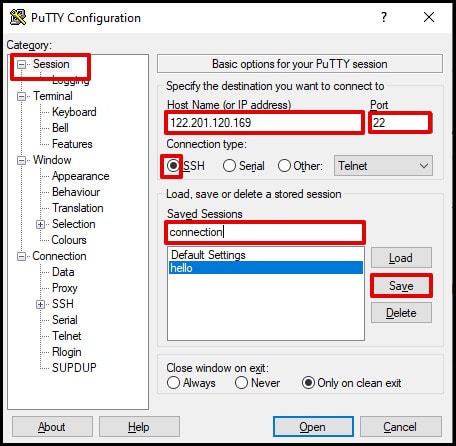
Windows (PowerShell):
Test-NetConnection SERVER_IP -Port 22macOS/Linux:
nc -vz SERVER_IP 22IdentityFile.~/.ssh/known_hosts.-i или используйте специальную запись Host в ~/.ssh/config.После подтверждения работоспособности входа на основе ключей укрепите SSH: отключите вход root и аутентификацию по паролю. Оставьте один сеанс SSH открытым при применении изменений.
sudo nano /etc/ssh/sshd_configРекомендуемый базовый набор мер:
PermitRootLogin no
PasswordAuthentication no
PubkeyAuthentication yes

# Optional: restrict who can connect
# AllowUsers USERNAME
# or
# AllowGroups sshusers

MaxAuthTries 3
LoginGraceTime 30
Проверьте и перезагрузите SSH (Ubuntu/Debian):
sudo sshd -t
sudo systemctl reload ssh
Системы на базе RHEL часто используют sshd название службы:
sudo sshd -t
sudo systemctl reload sshdSCP (копирование локального файла на сервер):
scp ./backup.tar.gz USERNAME@SERVER_IP:/home/USERNAME/SCP (копирование с сервера на локальный компьютер):
scp USERNAME@SERVER_IP:/var/log/syslog ./syslogSFTP (интерактивный файловый менеджер через SSH):
sftp USERNAME@SERVER_IPАутентификация по SSH-ключу и усиленные настройки SSH являются стандартной базой для производственных серверов. Начните с надежного VPS на Linux или ознакомьтесь с нашими тарифными планами VPS-хостинга, чтобы развернуть сервер и подключиться к нему безопасно за считанные минуты.