В этом руководстве подробно описан процесс чистой установки SQL Server 2019/2022 на VPS под управлением Windows с учетом практических рекомендаций: организация дискового пространства (папки data/log/backup), учетные записи служб, планирование tempdb, сетевой доступ (порт TCP/IP), правила брандмауэра и проверка работоспособности после установки.
Для стабильной производительности SQL выберите надежный VPS на Windows и рассмотрите тарифные планы из нашего ассортимента VPS-хостинга, которые предлагают достаточно оперативной памяти и быстрое хранилище для рабочих нагрузок баз данных.
Практическое замечание по подбору ресурсов: SQL Server чувствителен к объему памяти и загрузке ввода-вывода. Для рабочих нагрузок в производственной среде отдавайте приоритет объему оперативной памяти и задержке хранилища, а не количеству ядер процессора.
Распространенной лучшей практикой является разделение каталогов (в идеале — на разные тома):
D:SQLDataE:SQLLogsF:SQLBackupsT:TempDBСоздайте каталоги (измените буквы дисков в соответствии с вашим VPS):
New-Item -ItemType Directory -Path D:SQLData -Force
New-Item -ItemType Directory -Path E:SQLLogs -Force
New-Item -ItemType Directory -Path F:SQLBackups -Force
После установки предоставьте права NTFS учетной записи (учетным записям) службы SQL Server на эти папки, если вы используете пользовательские учетные записи. (Во многих установках по умолчанию используются виртуальные учетные записи; права доступа обычно настраиваются программой установки.)
Подключите/откройте ISO-образ SQL Server → запустите setup.exe → Установка → Новая автономная установка SQL Server.
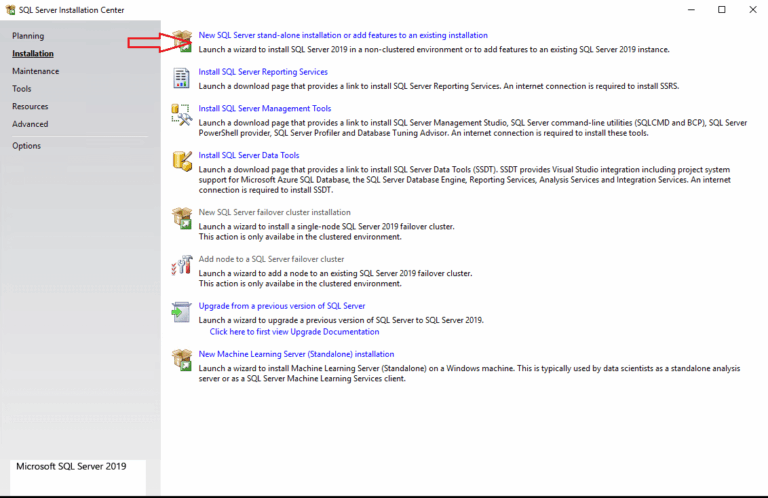

Минимальный набор для большинства серверов: службы Database Engine. Добавляйте функции только в том случае, если они вам действительно нужны (репликация, полнотекстовый поиск, SSIS и т. д.). Сокращение размера установки снижает сложность и уменьшает уязвимость системы.

Выберите:
MSSQLSERVER) — самый простой вариант для большинства случаев.DEV) — полезно, если вы запускаете несколько экземпляров SQL на одном VPS.


Установщик может предложить опцию «Предоставить право на выполнение задач обслуживания тома» — это включает мгновенную инициализацию файлов (IFI), что может ускорить создание и рост файлов данных. IFI широко используется в производственной среде, но следуйте вашей политике безопасности (это может привести к появлению остатков ранее удаленных данных на том же томе до тех пор, пока они не будут перезаписаны).
По возможности отдавайте предпочтение аутентификации Windows. Если это требуется вашему приложению, можно включить смешанный режим (логины Windows и SQL). Если включен смешанный режим, установите надежный sa и ограничьте его использование.

Укажите SQL Server на запланированные каталоги (данные, журналы, резервные копии). Это повышает производительность и упрощает процедуры обслуживания и резервного копирования.

Производительность TempDB влияет на многие рабочие нагрузки. Типичная отправная точка:

Завершите работу мастера установки. Для управления установите SQL Server Management Studio (SSMS) на VPS или на вашей рабочей станции администратора и подключитесь удаленно.
Откройте Диспетчер конфигурации SQL Server → Сетевая конфигурация SQL Server → Протоколы для вашего экземпляра → включите TCP/IP.
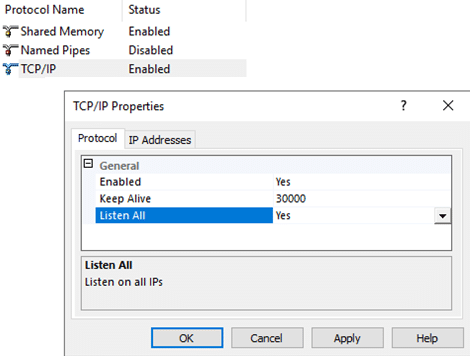
Установите статический порт (обычно 1433 или пользовательский порт) в свойствах TCP/IP → вкладка «IP-адреса» → раздел «IPAll»:
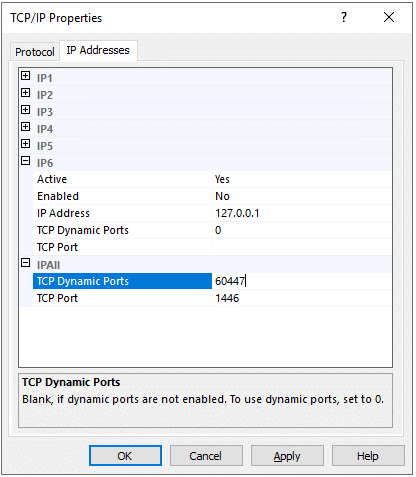
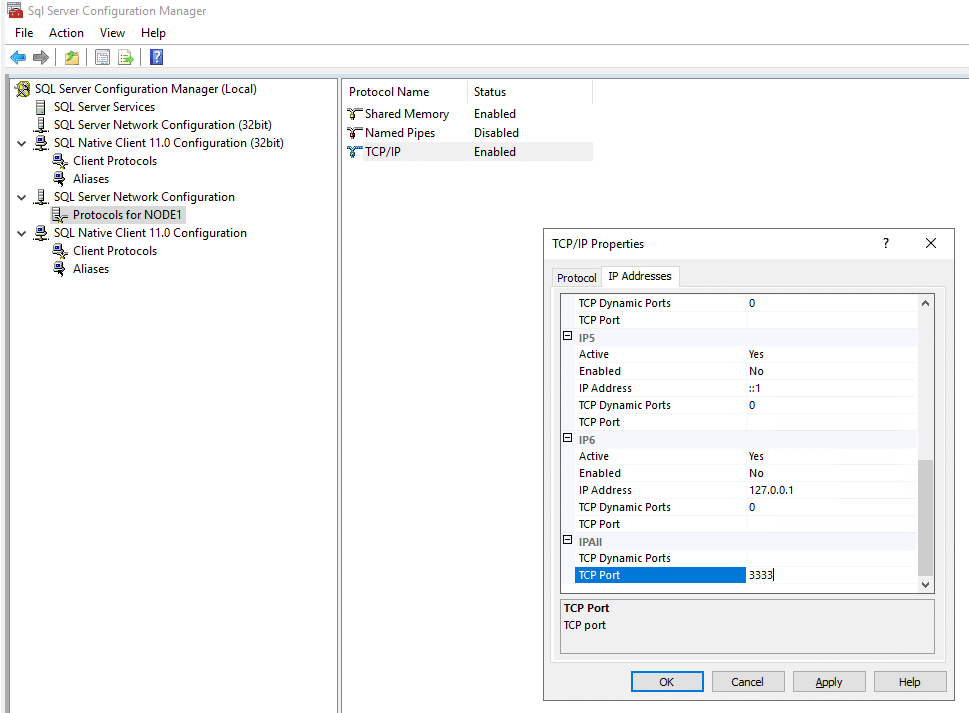
Перезапустите службу SQL Server, чтобы изменения вступили в силу:

Примечание: если вы сохраните динамические порты (часто на именованных экземплярах), клиентам может потребоваться служба SQL Server Browser (UDP/1434). Для большинства производственных развертываний статический порт проще и легче настроить в брандмауэре.
Разрешите входящие подключения к TCP-порту вашего SQL Server. Если вы используете SQL Browser для динамических портов, разрешите UDP/1434 (только если это действительно необходимо).
Пример правил PowerShell (замените порт и, при необходимости, ограничьте по RemoteAddress):
# Replace 1433 if you use a custom port
New-NetFirewallRule -DisplayName "SQL Server (TCP 1433)" -Direction Inbound -Protocol TCP -LocalPort 1433 -Action Allow

# Optional: restrict to known IPs/networks (recommended for security)
# New-NetFirewallRule -DisplayName "SQL Server (TCP 1433) - Office" -Direction Inbound -Protocol TCP -LocalPort 1433 -RemoteAddress 203.0.113.10/32 -Action Allow

# SQL Server Browser (only if you use dynamic ports and need it)
New-NetFirewallRule -DisplayName "SQL Server Browser (UDP 1434)" -Direction Inbound -Protocol UDP -LocalPort 1434 -Action AllowС клиентского/промежуточного хоста (PowerShell):
# Default port example
Test-NetConnection YOUR_VPS_HOSTNAME_OR_IP -Port 1433

# Custom port example
Test-NetConnection YOUR_VPS_HOSTNAME_OR_IP -Port 51433
В SSMS подключитесь, используя:
HOSTNAMEHOSTNAME,1433HOSTNAMEINSTANCE,51433Базовые проверки SQL:
SELECT @@VERSION AS version;

EXEC sp_configure 'show advanced options', 1;
RECONFIGURE;

EXEC sp_configure; -- review current settingsЭти настройки зависят от рабочей нагрузки, но во многих производственных развертываниях устанавливается:
Примеры команд (настройте значения в соответствии с вашим VPS и рабочей нагрузкой):
EXEC sp_configure 'show advanced options', 1;
RECONFIGURE;

-- Example: set MAXDOP to 8
EXEC sp_configure 'max degree of parallelism', 8;
RECONFIGURE;

-- Example: raise cost threshold (common starting point)
EXEC sp_configure 'cost threshold for parallelism', 50;
RECONFIGURE;sqlservr.exe где это уместно.sa пароль надежный (если включен смешанный режим);SQL Server требует стабильной задержки диска и достаточного объема оперативной памяти. Выберите надежный VPS на Windows или ознакомьтесь с нашими тарифными планами VPS-хостинга, чтобы развернуть MS SQL Server с предсказуемой производительностью и надежными средствами управления сетью и безопасностью.