
IIS (Internet Information Services) — это встроенный веб-сервер Windows для хостинга ASP.NET, приложений .NET, API и классических веб-сайтов. При правильной настройке IIS работает стабильно, быстро и легко обслуживается на Windows Server.
Если вы планируете размещать рабочие веб-сайты или API, начните с надежного Windows VPS на быстром VPS-хостинге, чтобы задержки при доступе к хранилищу и планирование ЦП не стали для вас узким местом.
Вы можете установить IIS через Диспетчер сервера (GUI), PowerShell или DISM. Для большинства администраторов Диспетчер сервера — самый понятный способ; для автоматизации идеально подходит PowerShell.
# Install IIS and management tools
Install-WindowsFeature -Name Web-Server -IncludeManagementTools

# (Optional) Install common extras for apps
Install-WindowsFeature -Name Web-Http-Redirect, Web-Stat-Compression, Web-Dyn-Compression# Example (features vary by OS image)
dism /online /enable-feature /featurename:IIS-WebServerRole /allПосле установки сайт по умолчанию обычно предоставляет контент с C:inetpubwwwroot. Сначала проверьте локально, затем извне.
# Check service status
sc query w3svc

# Quick local HTTP check
curl.exe -I http://127.0.0.1/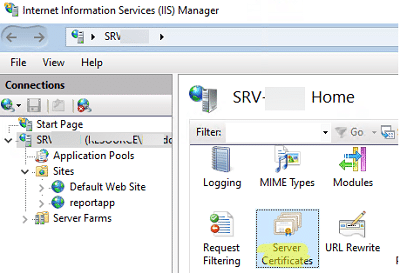
Даже если брандмауэр вашего провайдера открыт, Windows Server все равно может блокировать трафик. Создайте явные правила входящего трафика для портов 80/443.
New-NetFirewallRule -DisplayName "HTTP (80)"  -Direction Inbound -Protocol TCP -LocalPort 80  -Action Allow
New-NetFirewallRule -DisplayName "HTTPS (443)" -Direction Inbound -Protocol TCP -LocalPort 443 -Action AllowДля рабочей среды храните каждый сайт в отдельном каталоге и избегайте смешивания контента между приложениями. Обычный шаблон:
C:Sitesexample.compublicСоздайте тестовую страницу для проверки привязки:
New-Item -ItemType Directory -Path "C:Sitesexample.compublic" -Force
Set-Content -Path "C:Sitesexample.compublicindex.html" -Value "Hello from IIS on Windows Server"
Совет по правам доступа: самый простой и надежный подход — разрешить идентичности пула приложений чтение каталога и предоставить доступ на запись только в том случае, если вашему приложению требуется загрузка файлов или ведение журналов в определенной папке.
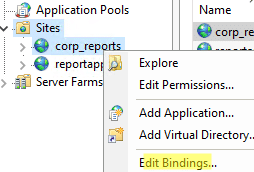
В диспетчере IIS:
example.comC:Sitesexample.compublicexample.comПочему важно указать имя хоста: это предотвращает проблемы с «открытием не того сайта», когда на одном сервере размещено несколько веб-сайтов.
Для производственных веб-сайтов HTTPS является обязательным. В IIS стандартный рабочий процесс выглядит следующим образом:
# Import a PFX to LocalMachineMy
$pwd = Read-Host -AsSecureString "PFX password"
Import-PfxCertificate -FilePath "C:Tempsite.pfx" -CertStoreLocation "Cert:LocalMachineMy" -Password $pwdВ диспетчере IIS: выберите свой сайт → Привязки… → Добавить → Тип: https → Порт: 443 → Имя хоста: example.com → при необходимости установите флажок «Требовать указание имени сервера» → выберите сертификат.
Даже чистая установка IIS выигрывает от минимальной базовой настройки «готовой к производству»:
iisreset
curl.exe -I http://127.0.0.1/C:inetpublogsLogFilesЕсли при мониторинге вы видите медленные отклики под нагрузкой, высокую загрузку ЦП в часы пик или длительное время отклика диска, пора масштабировать ресурсы. Производительность IIS часто ограничивается ЦП (динамическая визуализация) или дисковым вводом-выводом (журналы, кэш, файлы приложений).
Установить IIS легко — качество зависит от правильных привязок, HTTPS, правил брандмауэра и предсказуемой структуры папок/прав доступа. При наличии этих основ IIS становится стабильной платформой для веб-хостинга на Windows.
Размещайте свои сайты на надежном VPS под Windows с масштабируемыми ресурсами на VPS-хостинге, чтобы обеспечить стабильную производительность по мере роста трафика.