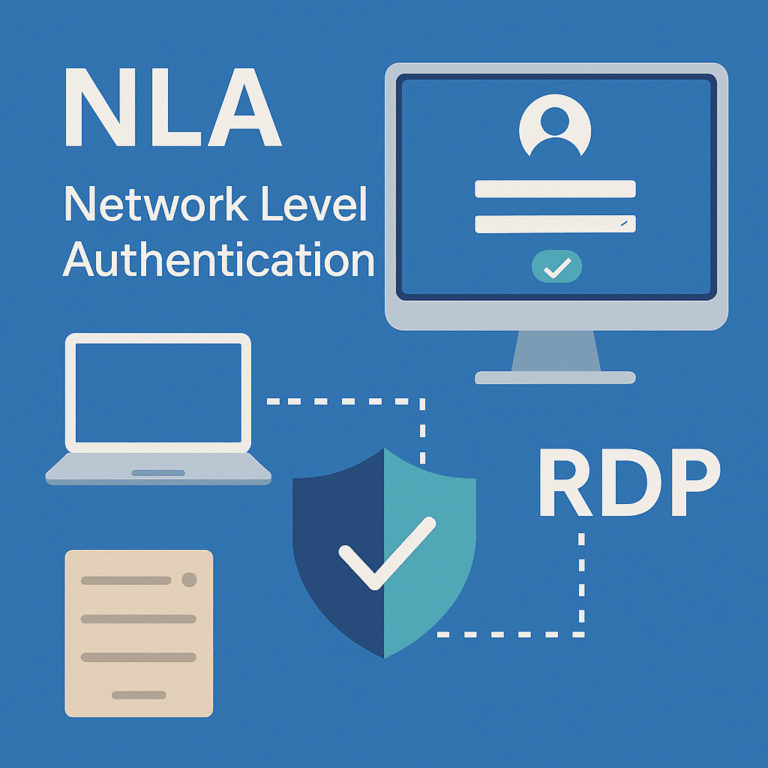
RDP — одна из наиболее часто сканируемых служб в Интернете. Аутентификация на сетевом уровне (NLA) снижает риск, требуя аутентификации до создания полноценного сеанса удаленного рабочего стола, что помогает блокировать анонимные попытки проникновения и снижает злоупотребление ресурсами.
Если вы управляете VPS на базе Windows, включение NLA должно быть частью контрольного списка по укреплению безопасности «первого дня» — наряду с ограничениями брандмауэра, предоставляемыми вашей средой хостинга VPS.
NLA требует от клиента аутентификации (обычно через CredSSP) до того, как Windows выделит полноценный интерактивный сеанс рабочего стола. По сравнению с поведением устаревшего RDP это дает вам:
На сервере (локально или через консоль):
SystemPropertiesRemoteТакже убедитесь, что учетная запись пользователя имеет права на RDP (входит в группу «Пользователи удаленного рабочего стола» или «Администраторы») и что брандмауэр разрешает RDP только с доверенных IP-адресов.
NLA управляется параметром RDP-Tcp UserAuthentication. Запустите PowerShell от имени администратора:
# Require Network Level Authentication (NLA)
Set-ItemProperty -Path 'HKLM:SYSTEMCurrentControlSetControlTerminal ServerWinStationsRDP-Tcp' `
  -Name 'UserAuthentication' -Value 1
Дополнительно: проверьте значение:
Get-ItemProperty -Path 'HKLM:SYSTEMCurrentControlSetControlTerminal ServerWinStationsRDP-Tcp' `
  -Name UserAuthentication
Если вы изменили настройки удаленно, в некоторых конфигурациях может потребоваться перезапуск службы «Службы удаленного рабочего стола» (или перезагрузка).
NLA важна, но она не заменяет сетевые ограничения. Для сервера, подключенного к Интернету:
На платформе VPS-хостинга сочетайте правила брандмауэра Windows с брандмауэром/списками ACL провайдера, если они доступны.
Наиболее распространенный случай, когда «перестало работать», — это устаревший клиент без надлежащей поддержки CredSSP. Типичные симптомы включают такие сообщения, как «Удаленному компьютеру требуется аутентификация на уровне сети…».
С вашей рабочей станции (PowerShell):
Test-NetConnection 203.0.113.10 -CommonTCPPort RDPЕсли TcpTestSucceeded равно false, проблема обычно заключается в брандмауэре/ACL/маршрутизации, а не в самой NLA.
Если старый клиент не может пройти аутентификацию, а вы не можете подключиться по RDP:
Отключите NLA через PowerShell (временно):
Set-ItemProperty -Path 'HKLM:SYSTEMCurrentControlSetControlTerminal ServerWinStationsRDP-Tcp' `
  -Name 'UserAuthentication' -Value 0
Важно: рассматривайте «NLA off» как кратковременное состояние для устранения неполадок, а не как постоянную настройку.
Для стабильного повседневного администрирования запускайте RDP с NLA на VPS под управлением Windows и обеспечьте жесткую защиту сетевого периметра на уровне хостинга VPS.