Замедления сеансов RDP, лаги в приложениях и «случайные зависания» на VPS под управлением Windows обычно вызваны одним из четырёх узких мест: процессором, оперативной памятью, задержкой диска или сетью. В этом руководстве представлен практический алгоритм действий, позволяющий объективно оценить производительность и провести безопасную оптимизацию.
Если вашим рабочим нагрузкам требуется стабильный ввод-вывод и предсказуемая задержка (IIS, RDS, SQL, 1C, файловые службы), начните с надежного VPS на Windows или выберите тарифный план из нашего ассортимента VPS-хостинга.
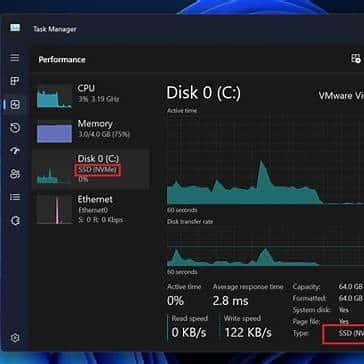
Шаг 1: Откройте Диспетчер задач → Производительность и проверьте ЦП, память, диск, Ethernet. При проблемах с диском обратите внимание на время активности и среднее время отклика.
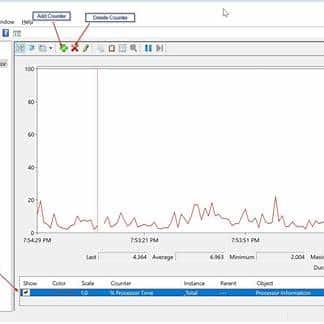
Шаг 2: Запустите perfmon.msc → Монитор производительности → нажмите и добавьте базовые счетчики:
Собирайте данные в течение 1–5 минут (набор сбора данных) во время замедления работы, чтобы выявить реальные узкие места.
Недостаток свободного места и неконтролируемый рост размера временных файлов и журналов могут серьезно снизить производительность и привести к сбоям при обновлении.
Метод GUI: Диск C: → Свойства → Очистка диска → Очистить системные файлы (очистка Windows Update, временные файлы, корзина и т. д.).
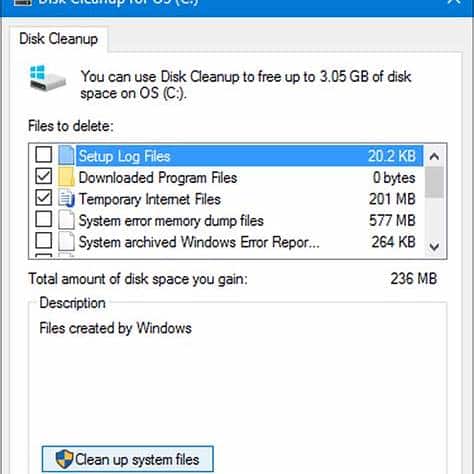
Метод с помощью команд (безопасный базовый вариант, может занять некоторое время):
Dism.exe /Online /Cleanup-Image /StartComponentCleanupСлишком много приложений автозапуска и запланированных задач может замедлить вход в систему и отнимать ресурсы.
# List startup items (registry   startup folders)
Get-CimInstance Win32_StartupCommand | Select-Object Name, Command, Location, User | Format-Table -Auto

# List enabled scheduled tasks (high-level)
Get-ScheduledTask | Where-Object {$_.State -ne 'Disabled'} | Select-Object TaskName, TaskPath, State | Sort-Object TaskPath, TaskName | Select-Object -First 50
Рекомендация: отключайте только то, что вы понимаете. Измеряйте «до и после» с помощью PerfMon, чтобы изменения были обоснованными.
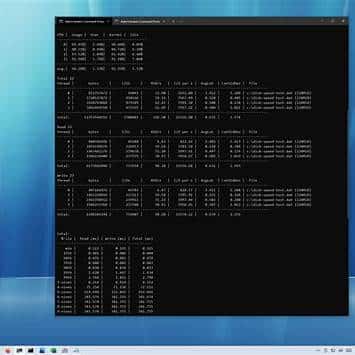
Когда VPS работает медленно, виной тому часто является задержка диска (базы данных, сканирование антивирусом, журналы, резервные копии). Используйте DiskSpd для измерения IOPS, пропускной способности и задержки. По возможности проводите тесты на диске с данными, а не на томе ОС во время пиковых нагрузок.
Пример теста (блоки 64 КБ, 8 потоков, очередь 32, 40% записей, 180 сек). Замените D: на подходящий том:
diskspd.exe -c10G -d180 -Sh -L -o32 -t8 -b64K -w40 D:diskspd-test.datПример теста с интенсивным чтением:
diskspd.exe -c10G -d180 -Sh -L -o32 -t8 -b64K -w0 D:diskspd-test.datОбратите внимание на AvgLat (мс), IOPS и MiB/с. Во многих реальных рабочих нагрузках стабильная задержка под нагрузкой важнее пиковой пропускной способности.
Если в диспетчере задач на старых системах отсутствуют графики дисков, включите счетчики производительности дисков и заново откройте диспетчер задач:
diskperf -yВ некоторых комбинациях виртуализации Windows сетевые разгрузки могут вызывать странные падения пропускной способности, проблемы с объединением пакетов или всплески загрузки ЦП. Не «слепо отключайте все» — проверяйте настройки и тестируйте изменения пошагово.
Проверьте текущее состояние:
Get-NetAdapter | Select-Object Name, Status, LinkSpeed

# RSC (Receive Segment Coalescing)
Get-NetAdapterRsc

# VMQ (Virtual Machine Queue)
Get-NetAdapterVmq

# RSS (Receive Side Scaling)
Get-NetAdapterRss
Общий безопасный шаг по устранению неполадок: отключите RSC/VMQ в некоторых конфигурациях (проведите тестирование до и после):
# Replace "Ethernet" with your adapter name
Disable-NetAdapterRsc -Name "Ethernet"
Disable-NetAdapterVmq -Name "Ethernet"
Настройки LSO различаются в зависимости от драйвера. Сначала отобразите расширенные свойства и найдите «Large Send Offload»:
Get-NetAdapterAdvancedProperty -Name "Ethernet" | Format-Table -AutoЗатем можно отключить LSO (названия могут отличаться в зависимости от сетевой карты/драйвера):
Set-NetAdapterAdvancedProperty -Name "Ethernet" -DisplayName "Large Send Offload v2 (IPv4)" -DisplayValue "Disabled"
Set-NetAdapterAdvancedProperty -Name "Ethernet" -DisplayName "Large Send Offload v2 (IPv6)" -DisplayValue "Disabled"
После каждого изменения: измеряйте с помощью PerfMon и реального трафика (RDP, копирование SMB, iperf, если вы его используете), чтобы подтвердить улучшение.
Антивирусная проверка может ограничивать дисковый ввод-вывод (особенно для баз данных, журналов, кэшей). Для таких рабочих нагрузок, как SQL Server, IIS или объемные журналы, добавляйте исключения с осторожностью.
Пример для Microsoft Defender (измените пути/процессы в соответствии с вашим сервером):
# Exclude busy data folders (examples)
Add-MpPreference -ExclusionPath "D:SQLData"
Add-MpPreference -ExclusionPath "E:SQLLogs"
Add-MpPreference -ExclusionPath "F:SQLBackups"
Add-MpPreference -ExclusionPath "C:inetpubwwwroot"

# Exclude critical processes (examples)
Add-MpPreference -ExclusionProcess "sqlservr.exe"
Add-MpPreference -ExclusionProcess "w3wp.exe"
Сведите исключения к минимуму: исключайте только «горячие» пути данных и основные процессы, которым вы доверяете.
В качестве базового правила избегайте постоянной работы с загрузкой ОЗУ на уровне 95–100%. Оставьте запас для кэша файловой системы и работы ОС (многие администраторы стремятся к запасу ~15–20%, в зависимости от рабочей нагрузки).
Файл подкачки: «Управление системой» обычно является самым безопасным значением по умолчанию на VPS. Если вам нужны полные дампы сбоев, выберите размер соответственно.
# Check current pagefile settings
wmic pagefile list /format:listПредупреждения о состоянии — это явный сигнал к переносу данных до возникновения инцидента (или к запросу на замену хранилища в выделенных средах).
# Quick status (may be limited in some virtualized environments)
wmic diskdrive get model,status

# If available:
Get-PhysicalDisk | Select-Object FriendlyName, MediaType, HealthStatus, OperationalStatusЕсли PerfMon подтверждает, что процессор загружен на пределе, оперативная память постоянно исчерпана или задержка диска остается высокой при нормальной нагрузке, самым надежным решением часто является увеличение ресурсов и переход на более быстрое хранилище. Рассмотрите возможность обновления вашего VPS на Windows или выбора тарифного плана более высокого уровня из нашего ассортимента VPS-хостинга для обеспечения стабильной производительности.