В разделе «Контакты» вы можете добавлять дополнительных пользователей в свою учетную запись Cube-Host и назначать им различные права доступа.
Это полезно, если:
- бухгалтеру нужен доступ к счетам,
- техническому специалисту нужен доступ к VPS,
- менеджеру нужен доступ к заявкам в службу поддержки.
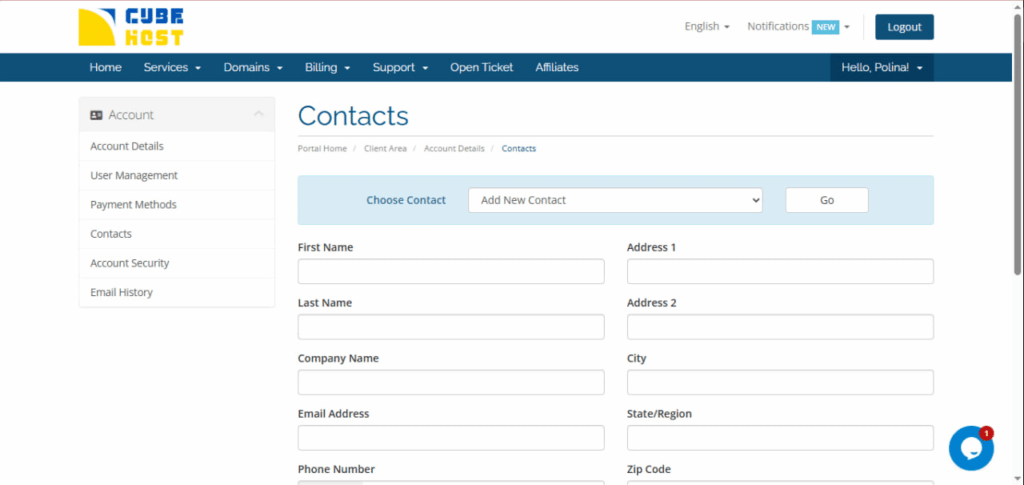
Как перейти в раздел «Контакты»
- Войдите в личный кабинет Cube-Host.
- Откройте раздел «Аккаунт» в левом меню.
- Нажмите «Контакты».
Откроется страница управления контактами.
Как добавить новый контакт
Шаг 1. Выберите «Добавить новый контакт»
В верхней части страницы в раскрывающемся списке «Выбрать контакт» выберите:
«Добавить новый контакт» и нажмите кнопку «Далее».
Шаг 2. Заполните данные контакта
Введите информацию о пользователе:
- Имя — имя
- Фамилия — фамилия
- Название компании — название компании (при необходимости)
- Адрес электронной почты — адрес электронной почты нового пользователя
- Номер телефона — номер телефона
- Адрес / Город / Почтовый индекс / Страна — данные адреса
- Номер НДС — при необходимости
Шаг 3. Настройка параметров электронной почты
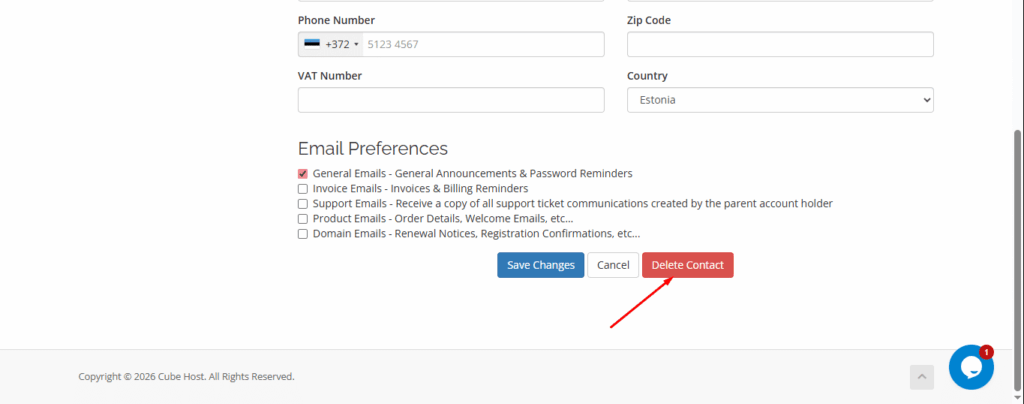
Вы можете выбрать, какие уведомления будет получать контакт:
- Общие письма — общие уведомления
- Письма со счетами — счета и напоминания об оплате
- Письма службы поддержки — копии заявок в службу поддержки
- Письма о продуктах — информация об услугах
- Письма по домену — уведомления о домене
Отметьте нужные пункты.
Шаг 4. Назначьте права доступа
При создании контакта вы можете указать уровень доступа к аккаунту.
В зависимости от настроек системы контакт может получить доступ к:
- Просмотру и оплате счетов
- Управлению услугами (VPS, хостинг)
- Созданию и просмотру заявок
- Управлению доменами
⚠️ Важно:
Дополнительный контакт не является владельцем учетной записи, но может получить доступ к определенным разделам в зависимости от назначенных прав.
Шаг 5. Сохранение изменений
Нажмите кнопку «Сохранить изменения».
Новый контакт будет добавлен в систему.
Как изменить или удалить контакт
- Выберите нужный контакт из раскрывающегося списка «Выбрать контакт».
- Нажмите «Далее».
- Прокрутите страницу вниз.
- Нажмите кнопку «Удалить контакт».
- Подтвердите удаление.