Вариант 1 — через блок «Ваши активные продукты/услуги»
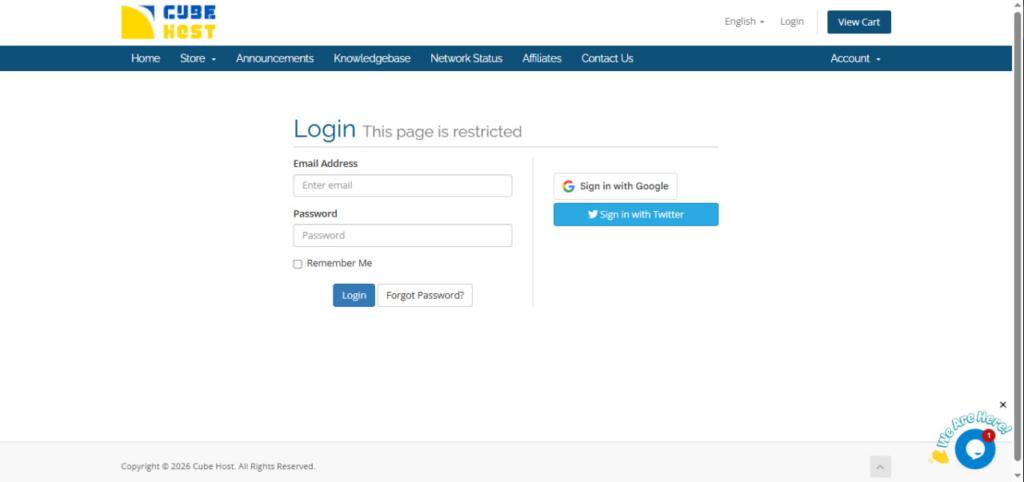
Шаг 1. Войдите в личный кабинет
Перейдите на сайт Cube-Host и авторизуйтесь.
Шаг 2. Найдите Windows VPS
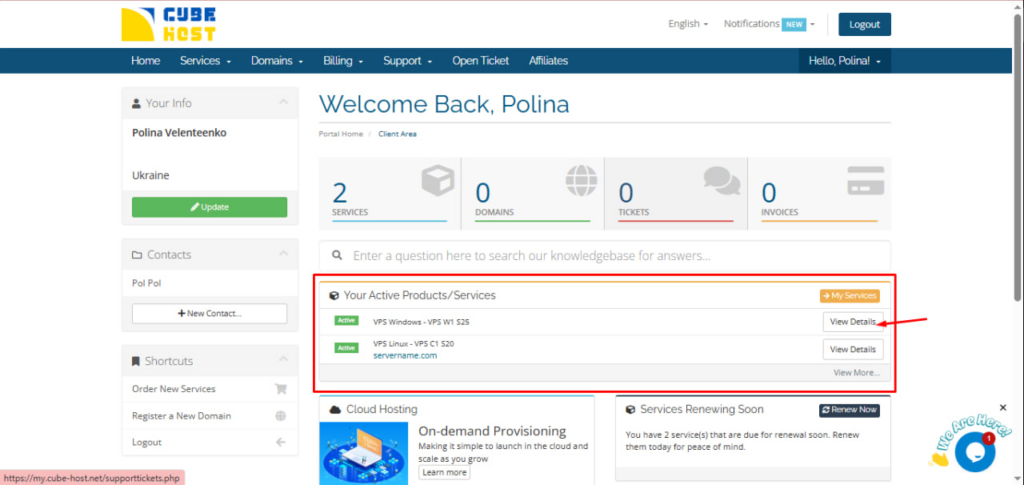
На главной странице личного кабинета найдите блок: Ваши активные продукты/услуги.
В списке выберите: Windows VPS — VPS W1 S25.
Нажмите кнопку «Посмотреть подробности» рядом с Windows VPS.
Шаг 3: Откроется страница «Управление»
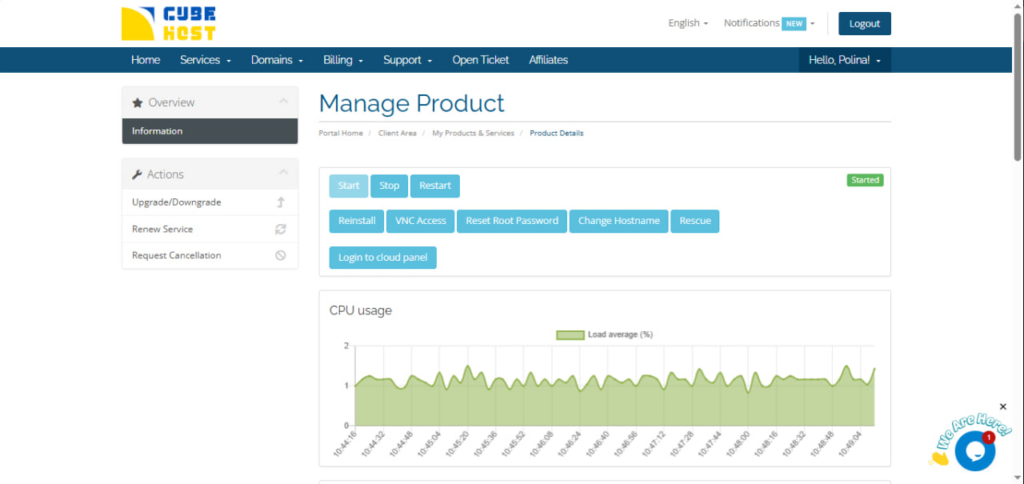
После нажатия на кнопку откроется страница «Управление продуктом».
Здесь доступны кнопки управления сервером:
- Запустить
- Остановить
- Перезапуск
- Переустановить
- Доступ по VNC
- Сброс пароля root
- Изменить имя хоста
- Восстановление
Вариант 2 — через верхнее меню «Службы»
Шаг 1: Откройте меню «Сервисы»
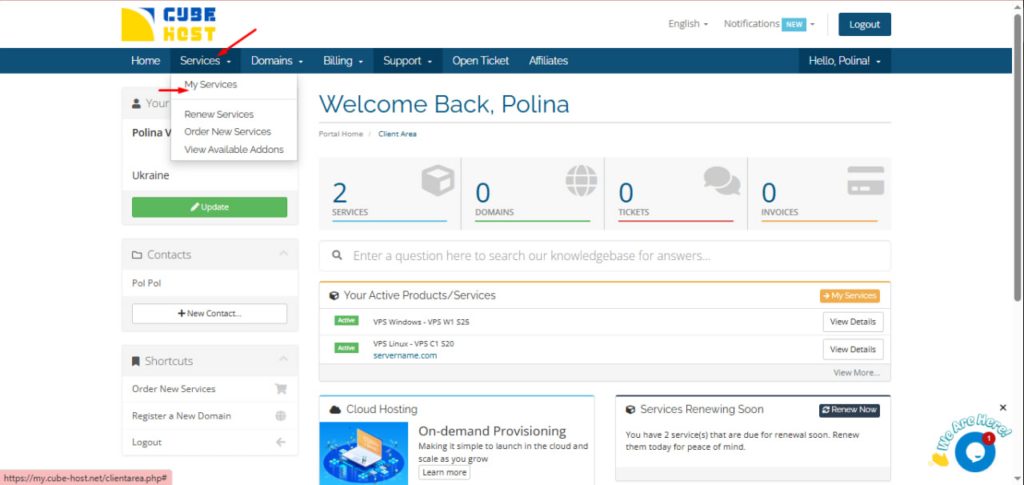
В верхнем меню нажмите:
«Сервисы» → «Мои сервисы»
Шаг 2: Выберите Windows VPS
В списке ваших услуг найдите: Windows VPS — VPS W1 S25 и нажмите.
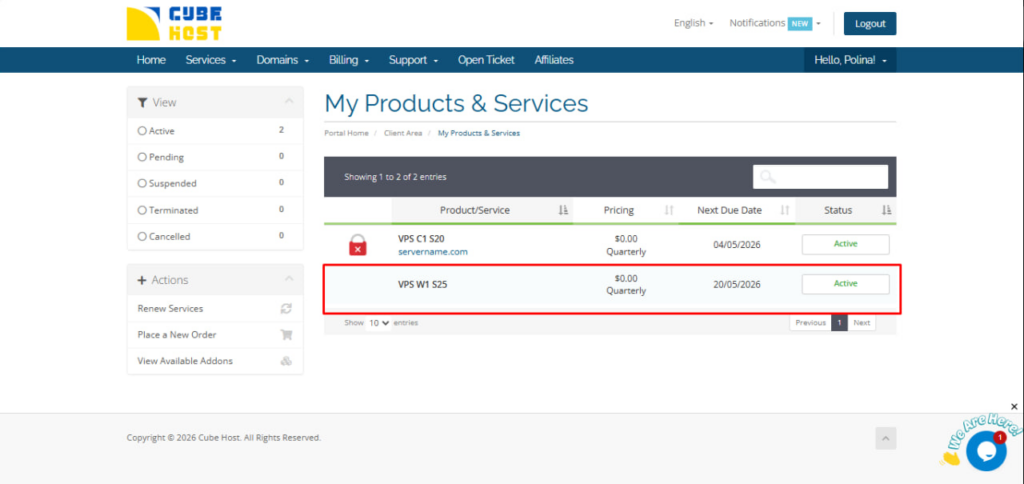
Шаг 3. Откроется страница «Управление продуктом»
Вы перейдете на страницу управления Windows VPS.
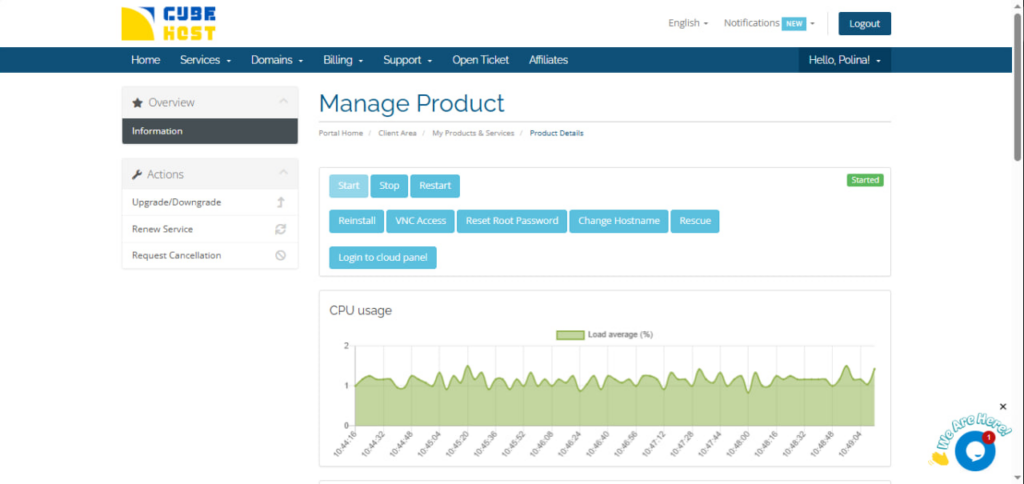
Что находится на странице управления Windows VPS
На странице доступны кнопки управления:
- Запустить — включить сервер
- Остановить — выключить
- Перезагрузка — перезагрузка
- Переустановить — переустановка ОС
- Доступ по VNC — консоль
- Сброс пароля root — сброс пароля администратора
- Изменить имя хоста — изменить имя сервера
- Rescue — аварийный режим
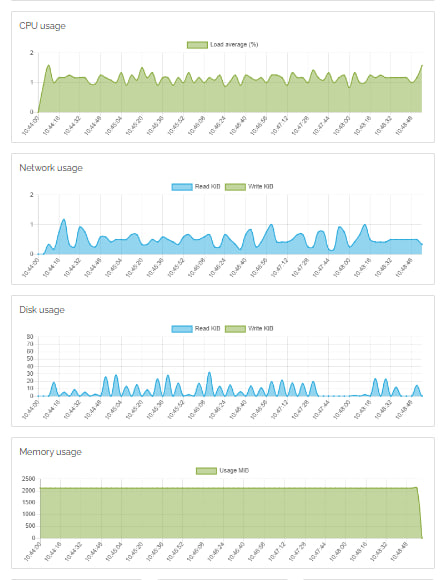
Мониторинг сервера
- Использование ЦП
- Использование сети
- Использование дискового пространства
- Использование памяти
Информация о сервере
- Пакет
- Цикл выставления счетов
- IP-адрес
- Статус
- Дата регистрации
- Способ оплаты
- Следующая дата оплаты












































