Прежде чем подключиться к серверу, необходимо создать ключ SSH.
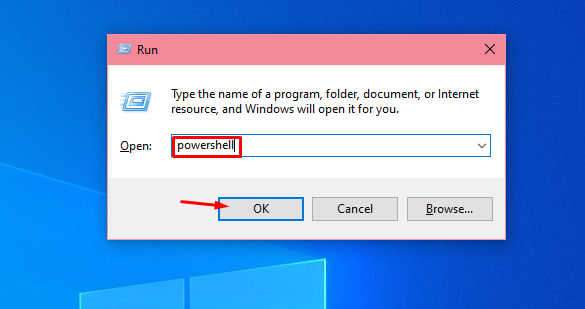
Нажмите Win R, введите: powershell
Нажмите «ОК».
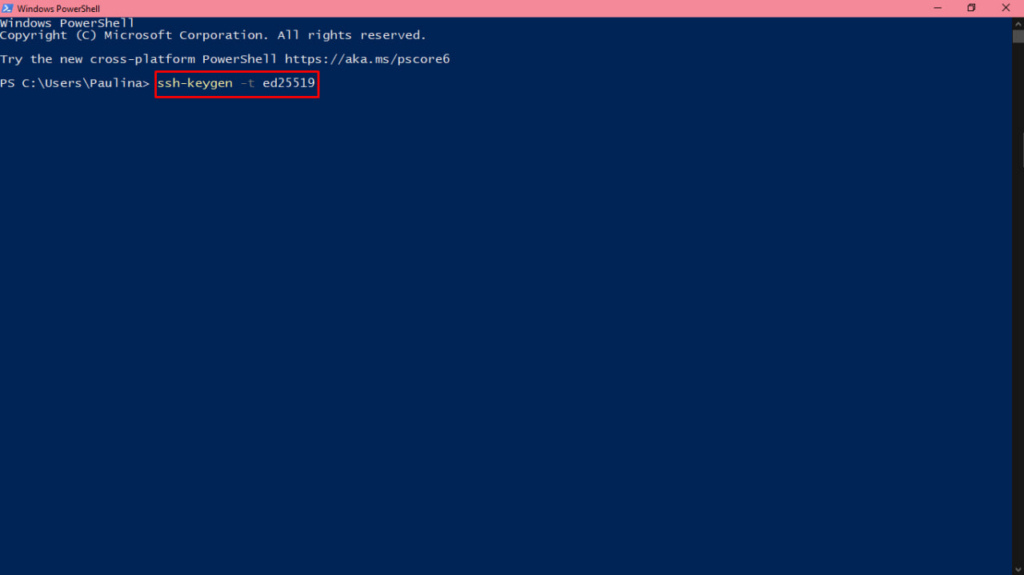
В открывшемся PowerShell выполните команду: ssh-keygen -t ed25519
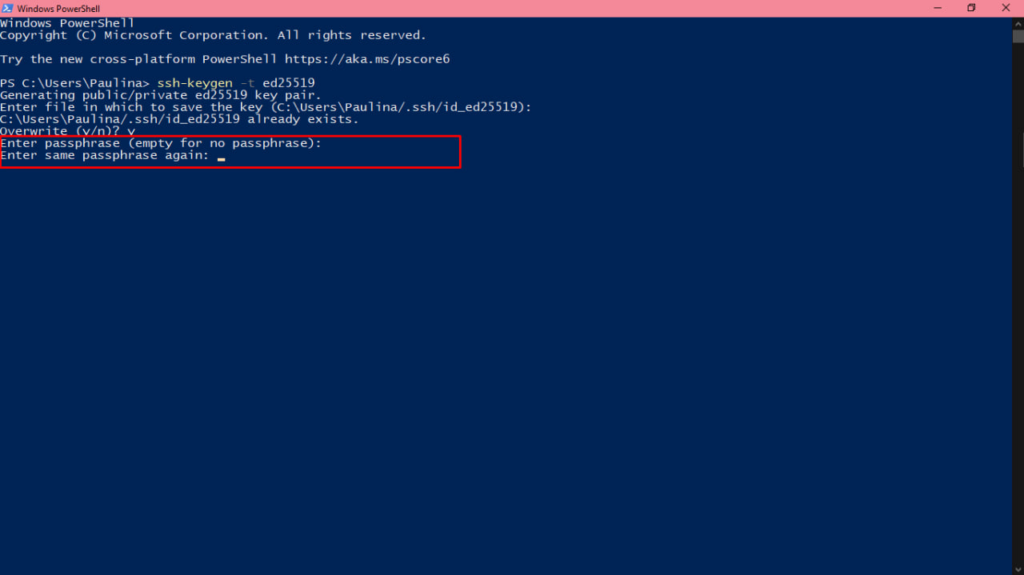
Когда появится запрос:
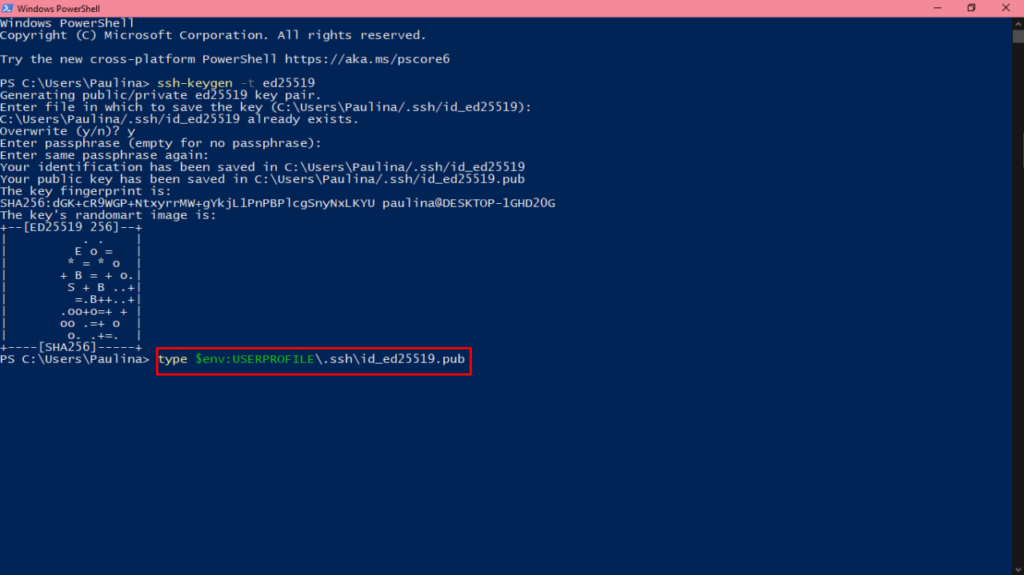
По завершении будут созданы два файла:
Чтобы отобразить открытый ключ, выполните команду: введите $env:USERPROFILE.sshid_ed25519.pub
Отобразится следующая строка: ssh-ed25519 AAAA….
Скопируйте эту строку целиком — это ваш открытый SSH-ключ.
Авторизуйтесь в клиентской панели Cube-Host.
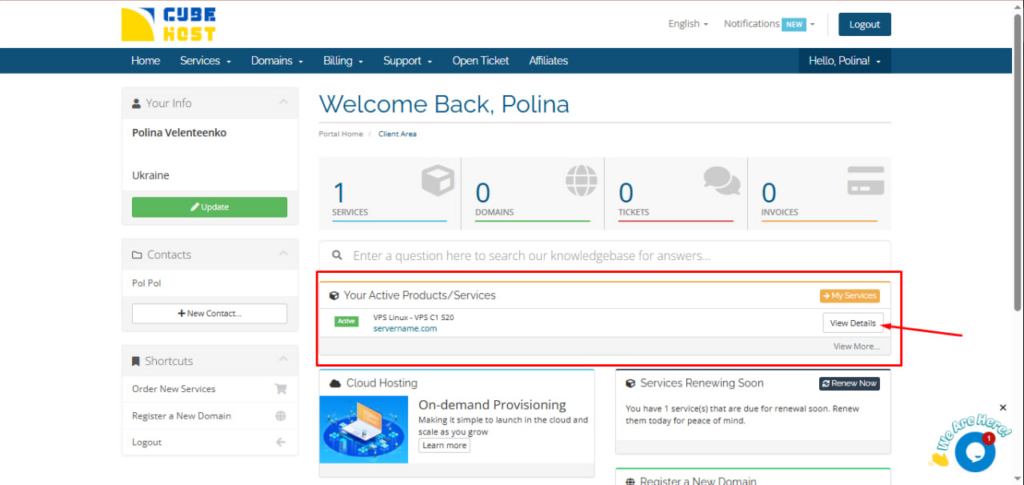
В разделе «Ваши активные продукты/услуги» нажмите «Просмотреть детали» напротив вашего VPS.
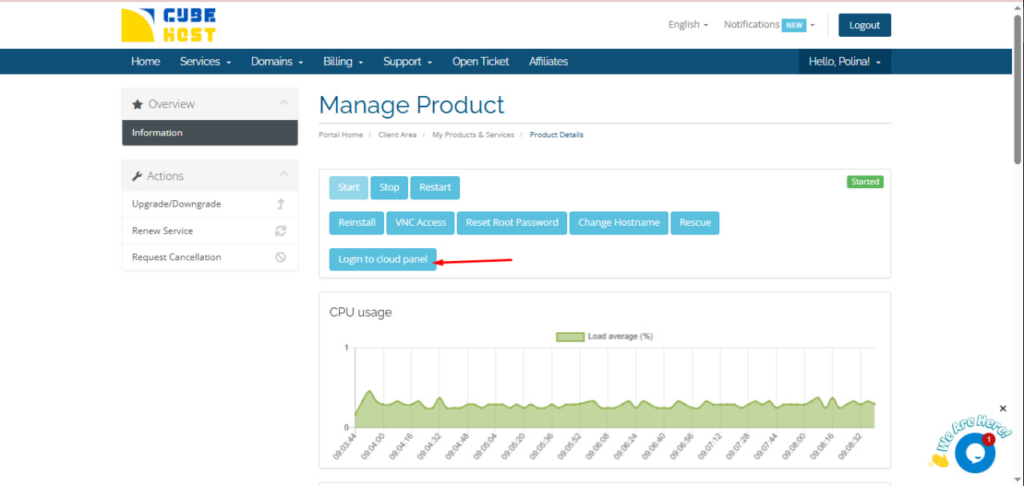
На странице управления услугой нажмите «Войти в облачную панель».
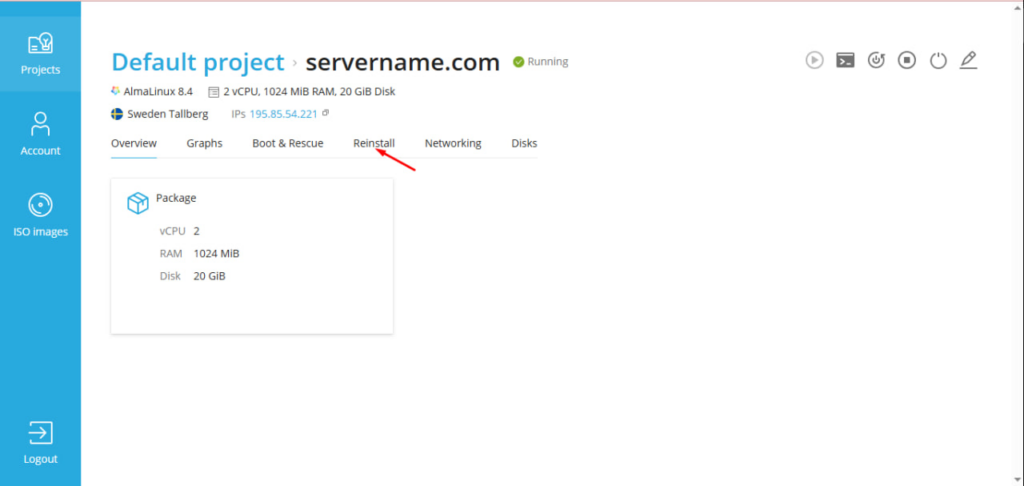
Откройте проект «По умолчанию».
Нажмите на нужный сервер (например, servername.com).
Откройте вкладку «Переустановка».
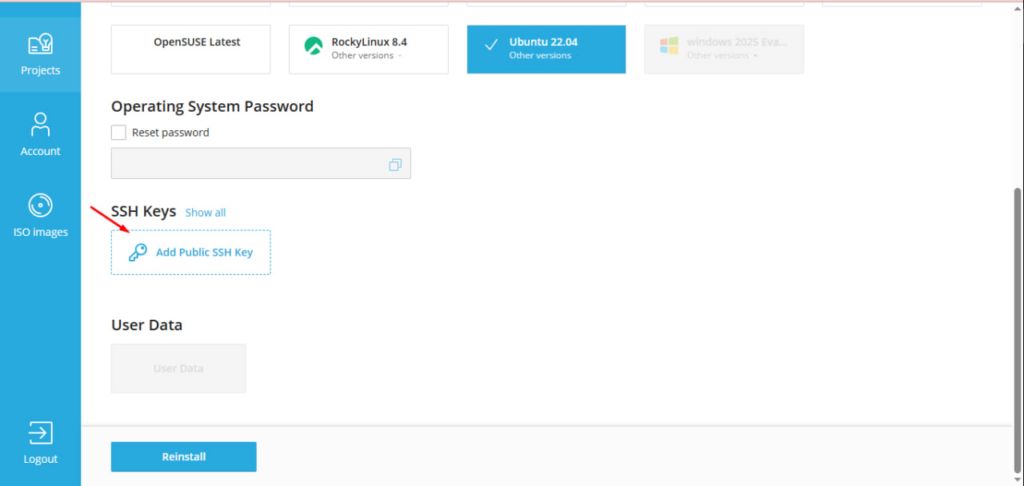
В разделе «SSH Keys» нажмите «Add Public SSH Key».
В открывшемся окне:
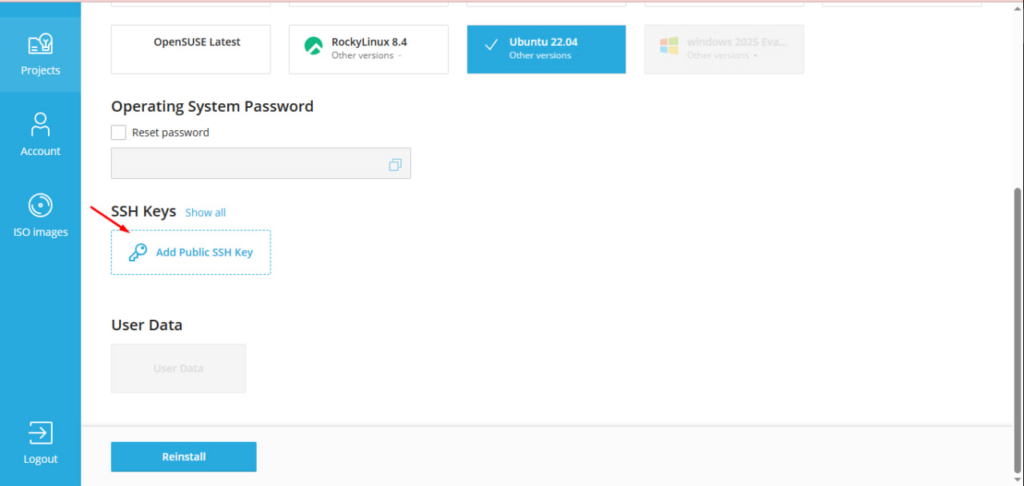
ВАЖНО: Ключ SSH добавляется при переустановке сервера. Если сервер уже развернут, необходимо выполнить переустановку, чтобы применить ключ.
IP-адрес отображается в Cloud Panel рядом с сервером.
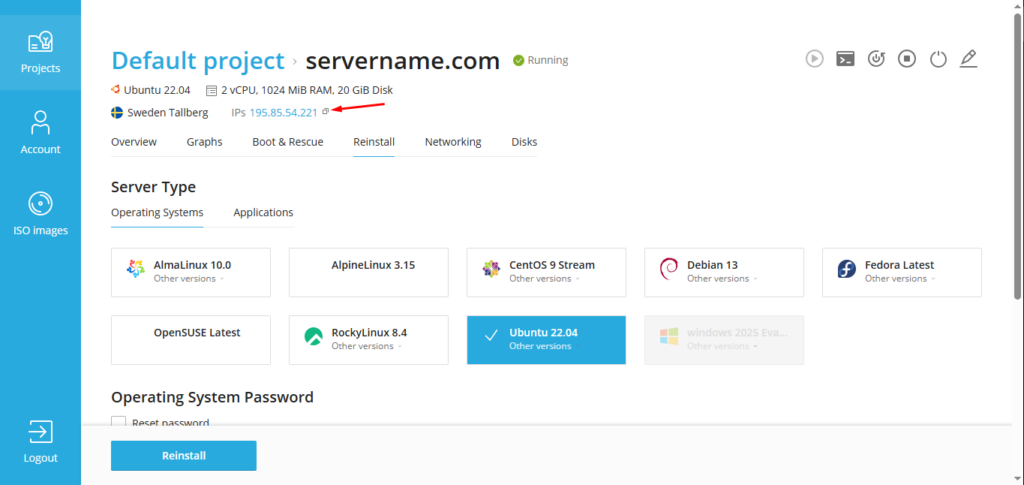
В PowerShell выполните команду: ssh root@IP_ADDRESS
Пример: ssh root@192.0.2.10
Если вы хотите явно указать ключ: ssh -i $env:USERPROFILE.sshid_ed25519 root@IP_ADRES
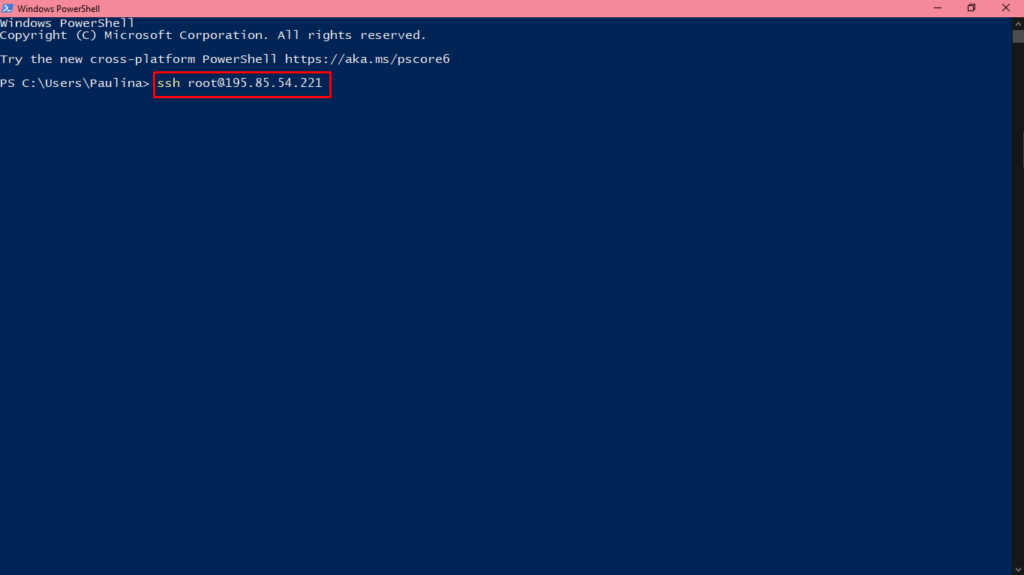
При первом подключении система может запросить:
Вы уверены, что хотите продолжить подключение (да/нет)?
Введите: yes
После успешной авторизации у вас будет доступ к командной строке сервера.












































